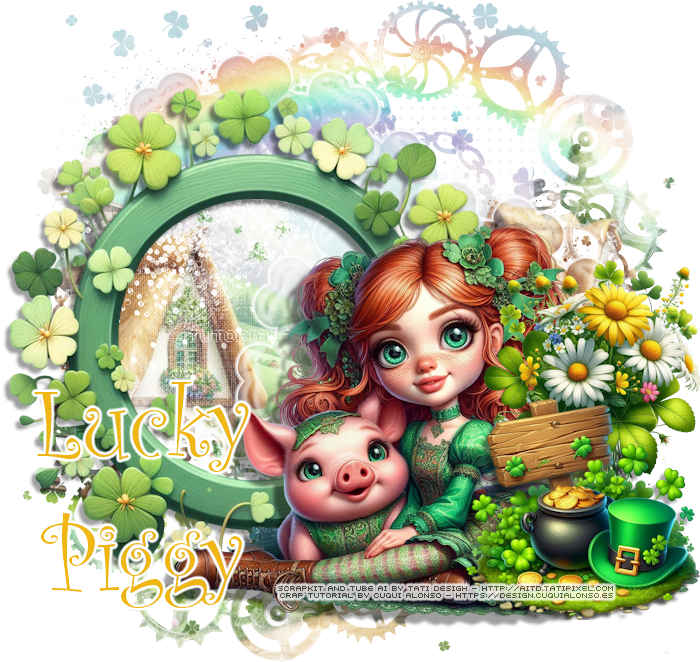
Siempre da crédito al artista que ha creado todo lo que utilices en tu resultado.
¡Gracias por poner un enlace a este tutorial al mostrar tu resultado en un sitio web, foro o en un mail!
Con tu resultado, puedes hacer firmas, websets, cartas de incredimail, etc.
Por favor, crédito a Design Cuqui Alonso, gracias. |
Materiales
PSP 2021 Ultimate (puedes utilizar cualquier versión).
Máscara 482 de Vix PSP
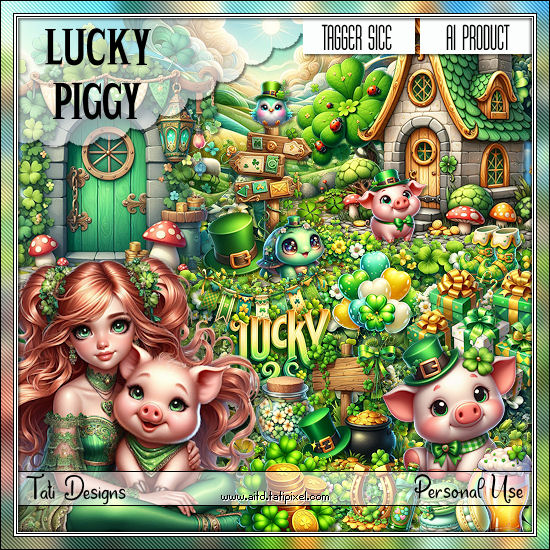
Tube and Scrapkit "TD_AI_Kit_Lucky_Piggy" from AI by Tati Designs.
AI Tati Design.
Search in her page, right column: Free AI kits: Lucky Piggy |
Vix PSP
Search in her page, down center until see 482 image. |
 |
 |
Filtros:
EyeCandy 4000
Preparación
Guarda el archivo en tu carpeta de scrapkits e
Instala los Filtros que necesites en la carpeta de "Complementos" de tu PSP.

Utiliza la flecha para guiarte en los pasos.

|
|
≈ 1 ≈
Abre una nueva imagen transparente de 700 x 700 píxeles.
≈ 2 ≈
Rellena tu imagen transparente con la imagen "TD_Lucky_Piggy_Paper (2).jpg"
del scrapkit "TD_AI_Kit_Lucky_Piggy" (Pasos 3, 4 y 5 de este tutorial)
≈ 3 ≈
En nuestro archivo: Selecciones / Seleccionar todo
≈ 4 ≈
Abrimos el papel "TD_Lucky_Piggy_Paper (2).jpg" / Copiar
≈ 5 ≈
Volvemos a nuestro trabajo y Pegar en la selección / Selecciones / Anular Selección
Aplica la máscara 482 de Vix que puedes encontrar pulsando >>aquí<<
Capa / Nueva Capa de Máscara / A partir de una imagen:

≈ 6 ≈
Capas / Fusionar / Fusionar grupo.
≈ 7 ≈
De la carpeta del scrap/TD_AI_Kit_Lucky_Piggy, abre el archivo "TD_Lucky_Piggy_Frame (7).png".
≈ 8 ≈
Imagen / Cambiar tamaño: 70% / Edición / Copiar
≈ 9 ≈
Volver a nuestro trabajo y Pegar.
≈ 9 ≈
Abrimos herramienta selección
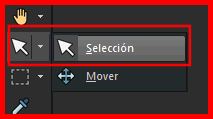
y introducimos los siguientes valores:

Pulsa la tecla "M" para desactivar la Herramienta de "Selección".
≈ 10 ≈
Efectos / Efectos 3D / Sombra: 5 / -5 / 50 / 5 / Negro
≈ 11 ≈
De la carpeta del scrap/TD_AI_Kit_Lucky_Piggy, abre el archivo "TD_Lucky_Piggy_Tube (7).png"
≈ 8 ≈
Imagen / Cambiar tamaño: 40% / Edición / Copiar
≈ 9 ≈
Volver a nuestro trabajo y Pegar.
≈ 9 ≈
Abrimos herramienta selección
y introducimos los siguientes valores:

Pulsa la tecla "M" para desactivar la Herramienta de "Selección".
≈ 10 ≈
Efectos / Efectos 3D / Sombra: 5 / -5 / 50 / 5 / Negro
≈ 11 ≈
De la carpeta del scrap/TD_AI_Kit_Lucky_Piggy, abre el archivo "TD_Lucky_Piggy_Element (22).png"
≈ 12 ≈
Imagen / Cambiar tamaño: 30% / Edición / Copiar
≈ 14 ≈
Volver a nuestro trabajo y Pegar.
≈ 15 ≈
Abrimos herramienta selección
y introducimos los siguientes valores:

Pulsa la tecla "M" para desactivar la Herramienta de "Selección".
≈ 16 ≈
Efectos / Efectos 3D / Sombra: 5 / -5 / 50 / 5 / Negro
≈ 17 ≈
De la carpeta del scrap/TD_AI_Kit_Lucky_Piggy, abre el archivo "TD_Lucky_Piggy_Element (148).png"
≈ 18 ≈
Imagen / Cambiar tamaño: 30% / Edición / Copiar
≈ 19 ≈
Volver a nuestro trabajo y Pegar.
≈ 20 ≈
Abrimos herramienta selección
y introducimos los siguientes valores:
Pulsa la tecla "M" para desactivar la Herramienta de "Selección".
≈21 ≈
Efectos / Efectos 3D / Sombra: 5 / -5 / 50 / 5 / Negro
≈ 22 ≈
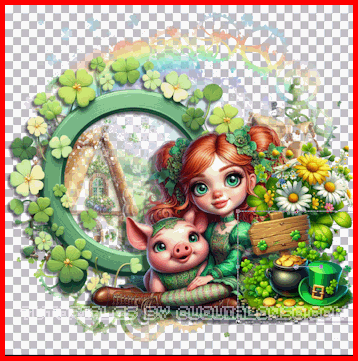
Si queremos añadir más elementos del scrapkit, lo hacemos como en pasos anteriores.
Mi trabajo está así en este punto:
≈ 23 ≈
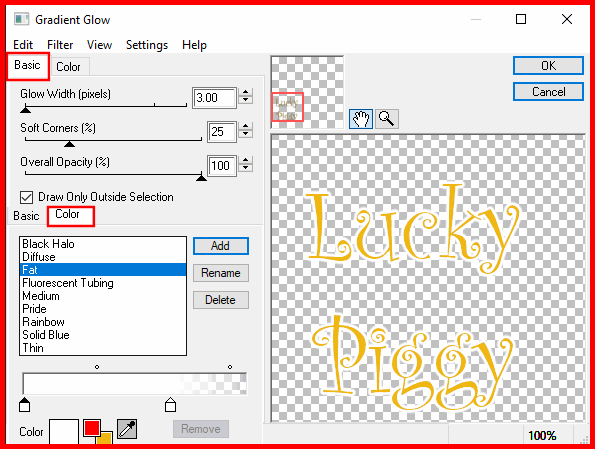
Seleccionamos la fuente de letra "Curlz MT" a tamaño 100 px. y escribimos frase o nombre, en mi caso: Lucky Piggy
≈ 24 ≈
Nos situamos en la capa de la paleta de capas y pulsamos convertir en capa de trama.
≈ 25 ≈
EyeCandy4000 / Gradient Glow / Aceptar
Y situamos a nuestro gusto.
≈26 ≈
Efectos / Efectos 3D / Sombra: 5 / -5 / 50 / 5 / Negro
≈ 27 ≈
Da crédito al scrapkit que has utilizado. Agradezco mención a este tutorial.
Agrega el © del tube. (Ya sea el de AI by Tati Pixel u otro que hayas utilizado)
≈ 28 ≈
Selecciones / Seleccionar todo / Selecciones / Flotar / Selecciones / Fijar
≈ 29 ≈
Imagen / Recortar selección
≈ 30 ≈
Exporta tu trabajo como archivo .gif o como .png
¡The End!
Espero que te haya gustado y que hayas disfrutado con él.

.:. Si quieres enviame tu trabajo con el resultado de este tutoria a mi correo.:.
.:. Otra version del tutorial .:.